Ferramentas e aplicativos de rede
Bem-vindo ao Leão Educação. Preparamos esta aula para guiar você, passo a passo, no aprendizado das ferramentas e dos aplicativos de rede. Ao longo desta aula, vamos construir juntos uma base sólida em redes de computadores, com teoria, exemplos práticos e exercícios aplicados às questões de informática dos concursos públicos.
🎯 Objetivo e mensagem central
Este tópico usa os protocolos estudados anteriormente: lembre que o ICMP transporta mensagens de controle, o DNS traduz nomes em endereços, o DHCP distribui configurações e cada serviço escuta em uma porta. Ao final, você será capaz de escolher o comando certo para cada sintoma de rede, interpretar o resultado básico de ping, tracert, ipconfig, nslookup e netstat, reconhecer seus equivalentes no Linux e identificar os aplicativos de acesso remoto, compartilhamento e transferência de arquivos que as bancas cobram.
Por que isso vale a pena? Porque a banca descreve um sintoma (“o usuário não acessa sites pelo nome”, “deseja-se saber por quais roteadores o pacote passa”) e pede o comando. Quem associa comando a pergunta acerta sem precisar decorar listas.
Onde os comandos são digitados
Os comandos deste tópico são executados em uma interface de linha de comando. No Windows, a forma mais rápida de abri-la é pressionar Windows+R, que abre a caixa Executar, digitar cmd e pressionar Enter, o que abre o Prompt de Comando. Também é possível usar o Windows PowerShell ou o Terminal, que aceitam os mesmos comandos de rede. Alguns parâmetros exigem que o prompt seja aberto como administrador, pela opção “Executar como administrador”.
| Ação | Como fazer |
|---|---|
| Abrir a caixa Executar | Windows+R |
| Abrir o Prompt de Comando | Windows+R, digitar cmd e Enter |
| Abrir a Conexão de Área de Trabalho Remota | Windows+R, digitar mstsc e Enter |
| Interromper um comando em execução | Ctrl+C |
| Ver as configurações de rede pela interface gráfica | Configurações > Rede e Internet |
A tabela reúne os caminhos que aparecem nas questões e no dia a dia de suporte. O Ctrl+C merece destaque: é ele que encerra um ping contínuo ou qualquer comando que esteja demorando demais.
Comandos de diagnóstico no Windows
ipconfig: a configuração da máquina
O ipconfig exibe a configuração TCP/IP atual. Sem parâmetros, mostra para cada adaptador o endereço IPv4, o IPv6, a máscara de sub-rede e o gateway padrão. É o primeiro comando de qualquer diagnóstico, porque responde à pergunta “esta máquina recebeu uma configuração válida?”.
| Comando | O que faz |
|---|---|
ipconfig |
Mostra IP, máscara e gateway padrão de cada adaptador |
ipconfig /all |
Mostra a configuração completa, incluindo endereço físico (MAC), servidores DNS e se o DHCP está habilitado |
ipconfig /release |
Libera o endereço IPv4 obtido por DHCP |
ipconfig /renew |
Solicita ao servidor DHCP a renovação da configuração |
ipconfig /flushdns |
Limpa o cache local de resolução de nomes DNS |
ipconfig /displaydns |
Exibe o conteúdo do cache local de DNS |
A tabela traz dois pares que costumam ser cobrados juntos. O par /release e /renew “devolve” o endereço e pede outro ao DHCP, útil quando a máquina ficou com configuração errada. O par /displaydns e /flushdns mostra e limpa a memória de nomes já consultados, útil quando um site mudou de endereço e o computador insiste no antigo.
ping: o destino responde?
O ping envia mensagens de solicitação de eco do protocolo ICMP e aguarda as respostas de eco, mostrando o tempo de ida e volta em milissegundos. No Windows, ele envia quatro mensagens por padrão e encerra. Com ping -t, envia continuamente até ser interrompido com Ctrl+C; com ping -n 10, envia dez mensagens. O ping 127.0.0.1 testa a própria pilha TCP/IP da máquina, sem sair dela.
Uma regra prática da documentação da Microsoft é muito útil: se o ping pelo endereço IP funciona, mas pelo nome não, o problema está na resolução de nomes. Mas atenção ao contrário: a falta de resposta nem sempre significa que o destino está fora do ar, porque muitos servidores e firewalls bloqueiam o ICMP.
tracert: por onde o caminho passa?
O tracert (no Linux, traceroute) mostra a lista de roteadores pelos quais os pacotes passam até o destino. Ele usa um truque com o campo TTL (tempo de vida) do pacote IP: cada roteador diminui o TTL em 1 e, quando o valor chega a zero, descarta o pacote e devolve uma mensagem ICMP de “tempo excedido”. O tracert envia o primeiro pacote com TTL 1, o segundo com TTL 2, e assim por diante, descobrindo um roteador a cada passo, como mostra a Figura 1. O padrão é de até 30 saltos.
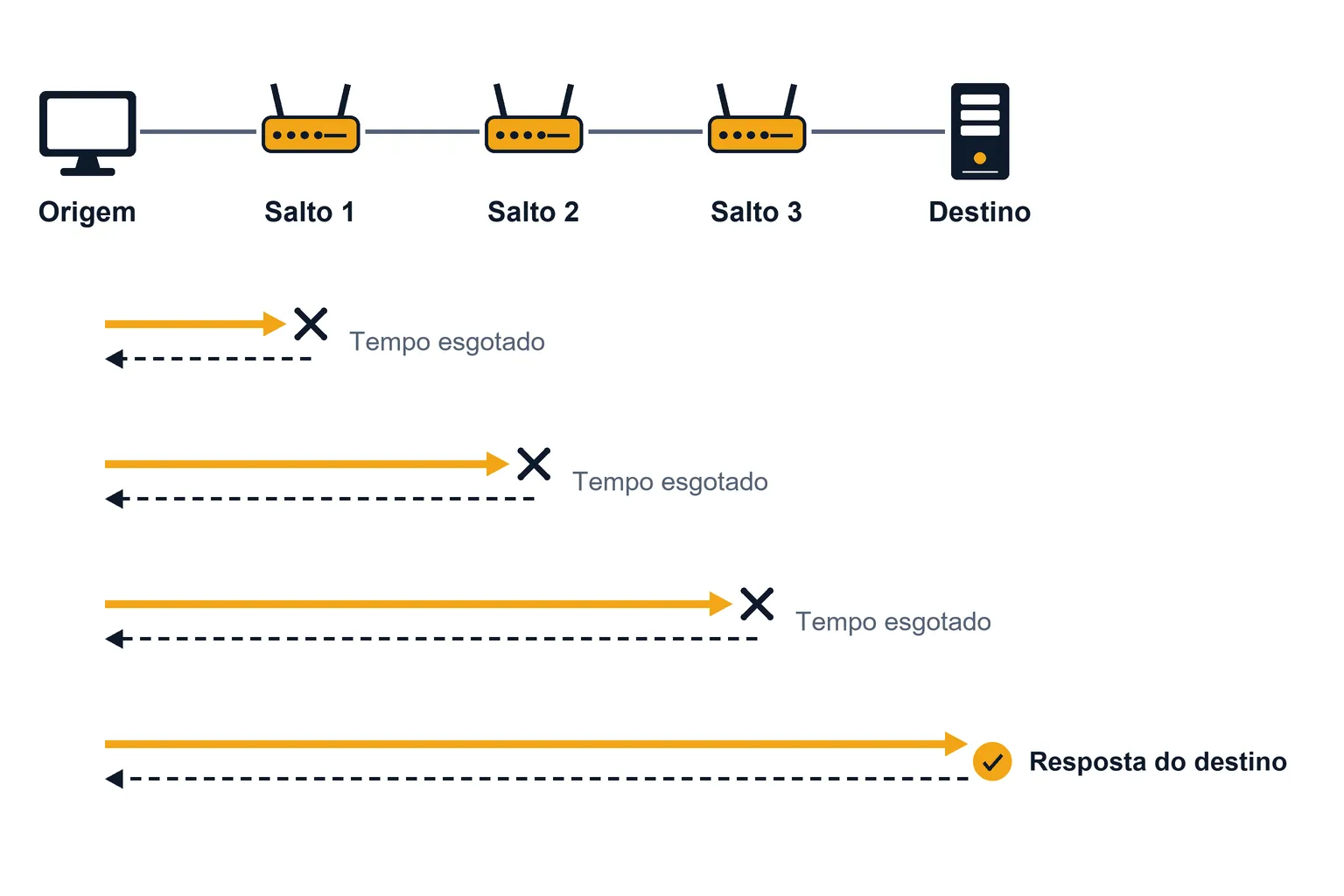
Quando um salto aparece com asteriscos (*), aquele roteador não respondeu dentro do tempo limite, seja por estar sobrecarregado, seja por estar configurado para não enviar as mensagens ICMP. Se os asteriscos começam em certo ponto e não terminam mais, o problema provavelmente está a partir daquele salto. O parâmetro tracert -d evita a tradução dos endereços em nomes e torna o resultado mais rápido. Há ainda o pathping, que combina o rastreamento do caminho com estatísticas de perda de pacotes em cada salto.
nslookup: qual IP corresponde a este nome?
O nslookup consulta servidores DNS. No modo direto, basta digitar nslookup seguido do nome, e o comando devolve os endereços IP correspondentes; também é possível consultar o nome associado a um endereço IP. Se um segundo argumento for informado, ele indica qual servidor DNS consultar, o que permite comparar a resposta do servidor da empresa com a de um servidor público. Digitado sozinho, o nslookup entra em modo interativo, com o prompt >, e sai com exit.
netstat: quais conexões estão abertas?
O netstat exibe as conexões TCP ativas, as portas em escuta e estatísticas de rede. Sem parâmetros, mostra as conexões TCP ativas.
| Comando | O que faz |
|---|---|
netstat -a |
Todas as conexões TCP ativas e as portas TCP e UDP em escuta |
netstat -n |
Mostra endereços e portas em forma numérica, sem traduzir em nomes |
netstat -o |
Inclui o número do processo (PID) dono de cada conexão |
netstat -b |
Mostra o programa que criou cada conexão (exige permissões elevadas) |
netstat -r |
Exibe a tabela de roteamento |
netstat -e |
Exibe estatísticas da interface Ethernet |
Os parâmetros podem ser combinados, como em netstat -ano, que lista todas as conexões e portas, em forma numérica, com o processo responsável. Com o número do processo, é possível localizar o programa no Gerenciador de Tarefas. Esse uso é valioso em segurança: uma conexão aberta para um endereço desconhecido pode revelar um programa indesejado em atividade.
Outros comandos
arp -a
Mostra a tabela que associa endereços IP a endereços MAC na rede local.
hostname
Exibe o nome do computador na rede.
getmac
Lista os endereços MAC das interfaces de rede.
pathping
Rastreia o caminho e calcula a perda de pacotes em cada salto.
Equivalentes no Linux
As bancas também comparam comandos do Windows com os do Linux. Alguns têm o mesmo nome, outros mudam, e alguns se comportam de forma diferente. O terminal do Linux é estudado em detalhe na parte do curso dedicada a esse sistema; aqui, interessa a correspondência.
| Finalidade | Windows | Linux |
|---|---|---|
| Ver a configuração de rede | ipconfig |
ip addr (atual) ou ifconfig (antigo) |
| Testar se o destino responde | ping (quatro envios por padrão) |
ping (contínuo até Ctrl+C, salvo se usado -c) |
| Rastrear o caminho | tracert |
traceroute |
| Consultar o DNS | nslookup |
nslookup ou dig |
| Listar conexões e portas | netstat |
netstat (antigo) ou ss (atual) |
Repare em duas diferenças que viram pegadinha. A primeira é o nome do rastreamento: tracert no Windows, traceroute no Linux. A segunda é o comportamento do ping: no Windows ele para sozinho depois de quatro envios; no Linux ele continua até ser interrompido, e o número de envios é limitado com -c, como em ping -c 4.
Roteiro de diagnóstico
Os comandos ganham força quando usados em sequência, de dentro para fora: primeiro a própria máquina, depois a rede local, depois o mundo externo e, por fim, os nomes. O fluxo abaixo resume o caminho que um técnico de suporte percorre.
ipconfig: há IP válido? Um endereço 169.254 indica falha no DHCP.ping 127.0.0.1: o TCP/IP da própria máquina funciona?ping no gateway padrão: a máquina alcança o roteador?ping em um endereço IP externo: a saída para a internet funciona?nslookup ou ping pelo nome: o DNS responde?tracert: em que salto o tráfego para?A lógica do roteiro é eliminar hipóteses. Se a etapa 3 falha, não adianta investigar o DNS: o problema está entre a máquina e o roteador. Se as etapas 1 a 4 funcionam e a 5 falha, o problema é de resolução de nomes, e um ipconfig /flushdns ou a correção do servidor DNS configurado podem resolver.
Aplicativos de rede
Além dos comandos de diagnóstico, o edital fala em “aplicativos” de rede: programas que usam a rede para prestar um serviço ao usuário. Navegadores, correio eletrônico e ferramentas de colaboração têm estudo próprio no curso; aqui ficam os aplicativos ligados diretamente à infraestrutura de rede.
Acesso remoto
O acesso remoto permite usar outro computador como se você estivesse diante dele. No Windows, a Conexão de Área de Trabalho Remota (executável mstsc) usa o protocolo RDP, na porta 3389, e mostra a área de trabalho da máquina remota. Para receber conexões, o recurso precisa estar habilitado na máquina de destino, e as edições Home do Windows não aceitam conexões de entrada da Área de Trabalho Remota. Em servidores, sobretudo Linux, o acesso remoto mais comum é o SSH, por linha de comando e com criptografia. O Telnet cumpre a mesma função sem criptografia e, por isso, é desaconselhado. Há também aplicativos de suporte remoto de diversos fornecedores, que exibem e controlam a tela do usuário mediante autorização dele.
Compartilhamento de arquivos e impressoras
Em redes Windows, pastas e impressoras são compartilhadas pelo protocolo SMB (porta 445). O acesso a um recurso compartilhado usa o caminho UNC, no formato \\servidor\pasta: duas barras invertidas, o nome ou IP do computador e o nome do compartilhamento. Para facilitar o uso diário, o recurso pode ser mapeado como unidade de rede no Explorador de Arquivos, recebendo uma letra de unidade, como Z:, e passando a aparecer em “Este Computador” como se fosse um disco local.
Transferência de arquivos
Para transferir arquivos entre máquinas, usam-se clientes FTP, que se conectam a um servidor FTP com usuário e senha, enviando (upload) ou baixando (download) arquivos. Como o FTP tradicional não criptografa nem a senha, a preferência atual é pelo SFTP, que funciona sobre o SSH, ou pelo FTPS, que usa TLS. Muitos clientes gráficos de FTP também suportam SFTP.
Outros aplicativos de apoio
Captura e exibe o tráfego da rede pacote a pacote (o chamado sniffer); usado em diagnóstico e, de forma maliciosa, para espionagem.
Mede as taxas de download e upload e a latência da conexão contratada.
Cria um túnel criptografado até a rede da organização, permitindo o trabalho remoto com segurança.
Acompanha, em geral por SNMP, a disponibilidade e o tráfego de switches, roteadores e servidores.
Os cartões mostram que a mesma ferramenta pode servir ao bem e ao mal. O analisador de protocolos ajuda o técnico a encontrar a causa de uma lentidão, mas também permite a um invasor capturar senhas que trafegam sem criptografia. É mais um motivo para preferir sempre as versões seguras dos protocolos.
🧭 Revisão
O que você precisa lembrar
ipconfigmostra a configuração;/allinclui MAC e DNS;/releasee/renewrefazem o DHCP;/flushdnslimpa o cache de nomes.pingusa eco ICMP; no Windows envia quatro mensagens (-té contínuo); IP responde e nome não = problema de DNS.tracert(Linux:traceroute) revela os roteadores do caminho usando o TTL, até 30 saltos por padrão; asteriscos indicam saltos que não responderam.nslookupconsulta o DNS;netstatlista conexões e portas (-a,-n,-o,-b,-r).- Diagnóstico vai de dentro para fora: configuração, pilha local, gateway, IP externo, nomes, caminho.
- Área de Trabalho Remota usa RDP (
mstsc, porta 3389); SSH é o acesso remoto seguro; compartilhamentos Windows usam SMB e caminho UNC\\servidor\pasta; prefira SFTP ou FTPS ao FTP.
✍️ Exercícios de revisão
Nível 1 · Recordar
Identifique o comando do Windows que exibe o endereço físico (MAC) e os servidores DNS configurados em cada adaptador.
Ver resposta comentada
ipconfig /all. O ipconfig sem parâmetros mostra apenas IP, máscara e gateway padrão; a configuração completa, com endereço físico e DNS, exige o parâmetro /all.
Indique quantas mensagens o ping do Windows envia por padrão e o parâmetro que o faz enviar continuamente.
Ver resposta comentada
Quatro mensagens por padrão. O parâmetro -t faz o envio contínuo, interrompido com Ctrl+C.
Liste o nome do comando de rastreamento de rota no Windows e no Linux.
Ver resposta comentada
No Windows, tracert; no Linux, traceroute.
Identifique o formato do caminho UNC para acessar a pasta “Contratos” compartilhada no computador “srv01”.
Ver resposta comentada
\\srv01\Contratos: duas barras invertidas, o nome do computador, uma barra invertida e o nome do compartilhamento.
Nível 2 · Compreender
Explique como o tracert descobre os roteadores do caminho.
Ver resposta comentada
Ele envia pacotes com o campo TTL crescente: primeiro 1, depois 2, e assim por diante. Cada roteador diminui o TTL em 1; quando o valor chega a zero, o roteador descarta o pacote e devolve à origem uma mensagem ICMP de “tempo excedido”, revelando seu endereço. Assim, cada envio descobre um roteador a mais, até que o destino responda ou o limite de saltos (30, por padrão) seja atingido.
Explique por que a ausência de resposta ao ping não prova que o servidor de destino está desligado.
Ver resposta comentada
O ping depende de mensagens ICMP, e muitos servidores e firewalls são configurados para bloquear ou ignorar essas mensagens por segurança. O servidor pode estar funcionando normalmente, atendendo a páginas web, por exemplo, e simplesmente não responder ao eco.
Explique a utilidade dos pares ipconfig /release e /renew e ipconfig /displaydns e /flushdns.
Ver resposta comentada
O primeiro par atua sobre o DHCP: /release libera o endereço obtido e /renew pede nova configuração, útil quando a máquina ficou com endereço errado. O segundo par atua sobre o cache de DNS: /displaydns mostra os nomes já resolvidos e /flushdns apaga essa memória, útil quando um nome mudou de endereço e a máquina insiste no antigo.
Diferencie o acesso remoto por Área de Trabalho Remota do acesso por SSH.
Ver resposta comentada
A Área de Trabalho Remota do Windows, aberta pelo mstsc, usa o protocolo RDP (porta 3389) e exibe a interface gráfica completa da máquina remota. O SSH (porta 22) oferece acesso por linha de comando, com toda a sessão criptografada, e é o padrão para administrar servidores Linux. Ambos dão controle remoto, mas em interfaces diferentes.
Explique por que o roteiro de diagnóstico vai “de dentro para fora”.
Ver resposta comentada
Cada etapa depende das anteriores. Não adianta testar a internet se a máquina não tem IP válido, nem testar nomes se a saída para a internet não funciona. Testando primeiro a configuração, depois a pilha local, o gateway, um IP externo, os nomes e, por fim, o caminho, cada resultado elimina hipóteses e aponta com precisão onde está a falha.
Nível 3 · Aplicar
Decida o comando mais adequado para cada necessidade: (a) saber o IP do servidor associado a um nome de domínio; (b) descobrir em qual roteador do caminho a comunicação para; (c) verificar quais portas estão em escuta no computador e qual processo usa cada uma; (d) obter novo endereço do servidor DHCP.
Ver resposta comentada
(a) nslookup seguido do nome. (b) tracert seguido do destino. (c) netstat -ano (todas as conexões e portas, em forma numérica, com o PID). (d) ipconfig /renew, eventualmente precedido de ipconfig /release.
Um usuário executa ipconfig e encontra o endereço 169.254.33.10. Decida qual é o problema mais provável e o próximo passo.
Ver resposta comentada
Endereços 169.254 são atribuídos pelo próprio Windows quando não há resposta de servidor DHCP. O problema provável está na obtenção do endereço: cabo desconectado, Wi-Fi não autenticado, porta do switch desativada ou servidor DHCP fora do ar. O próximo passo é verificar a conexão física e tentar ipconfig /renew; se persistir, acionar o suporte para checar o DHCP.
Um técnico precisa enviar diariamente arquivos de folha de pagamento a um servidor externo e hesita entre FTP e SFTP. Decida e justifique.
Ver resposta comentada
Deve usar o SFTP, que funciona sobre o SSH e criptografa credenciais e arquivos. O FTP tradicional transmite usuário, senha e conteúdo sem criptografia, o que é inaceitável para dados pessoais e financeiros como os de uma folha de pagamento.
Em um computador com Linux, um servidor digita ping seguido de um endereço e o comando não para. Explique o que aconteceu e como enviar apenas quatro mensagens.
Ver resposta comentada
No Linux, o ping envia mensagens continuamente até ser interrompido com Ctrl+C, diferentemente do Windows, que envia quatro e para. Para limitar a quatro envios, usa-se ping -c 4 seguido do endereço.
Uma aposentada recebe ligação de alguém que diz ser do banco e pede que ela instale um aplicativo “para proteger a conta”, que permite ver e controlar a tela do celular. Classifique o aplicativo e decida como ela deve agir.
Ver resposta comentada
Trata-se de um aplicativo de acesso remoto. Com ele, o golpista controlaria o aparelho e poderia fazer transações em nome da vítima. Ela não deve instalar nada, deve encerrar a ligação e entrar em contato com o banco pelos canais oficiais, como o telefone impresso no cartão. Bancos não pedem a instalação de programas de acesso remoto por telefone.
Nível 4 · Analisar
Na agência, o técnico obtém estes resultados: ipconfig mostra configuração correta; ping no gateway responde; ping em um IP público conhecido responde; ping pelo nome de um site retorna “não foi possível encontrar o host”. Analise cada resultado e conclua onde está a falha e qual comando ajuda a confirmar.
Ver resposta comentada
A configuração correta descarta falha de DHCP. O gateway respondendo descarta problema na rede local. O IP público respondendo mostra que a saída para a internet funciona. A falha aparece só quando entra um nome, o que aponta para a resolução de nomes (DNS). Para confirmar, o técnico pode usar nslookup com o nome do site, comparando o servidor DNS configurado com outro servidor; se o problema for cache, ipconfig /flushdns pode ajudar.
Ao rodar netstat -ano, um analista de segurança encontra uma conexão estabelecida com um endereço externo desconhecido, ligada a um processo de nome estranho. Analise a utilidade dos parâmetros usados e indique os próximos passos da investigação.
Ver resposta comentada
O -a mostrou todas as conexões e portas em escuta; o -n exibiu endereços em forma numérica, sem esperar pela tradução de nomes; o -o trouxe o número do processo (PID) responsável. Com o PID, o analista localiza o programa no Gerenciador de Tarefas e verifica sua origem. Se for desconhecido, a máquina deve ser isolada da rede e examinada com ferramentas antimalware, porque uma conexão oculta para fora pode indicar programa malicioso em atividade.
Você concluiu o estudo sobre as ferramentas e aplicativos de rede e, com ele, toda a base de redes de computadores. A seguir, o curso avança para internet e intranet, onde veremos como essa infraestrutura se transforma nos serviços que você usa todos os dias, da World Wide Web às redes internas das organizações. Continue firme nos estudos!
Os casos apresentados são hipotéticos, elaborados para fins didáticos.